如果你想以出色的性能运行这种规模的模型,那么价格贵得离谱的 RTX 5090(还记得 1999 美元曾让人觉得太贵吗?)不幸地依然算不上一个糟糕的“划算选择”。另一种选择要贵得多:企业级 GPU。
如果你的 GPU 显存较少,你仍然可以立刻跑起一个非常可用的东西。下表可以让你大致了解可以从哪里入手。
RTX 5060 8GB、RTX 3060 12GB、RTX 5070 12GB
RTX 5060 Ti 16GB、RTX 5070 Ti、RTX 5080、RTX PRO 2000
Qwen3-Coder-30B、Gemma 4 26B/31B、Qwen3.8-27B、Inkling 2 Mini
RTX 3090、RTX 4090、RX 7900 XTX、RTX PRO 4000
RTX 5090 32GB、RTX PRO 4500 32GB、RTX PRO 5000 48GB、RTX PRO 6000 96GB
RTX 5060 8GB、RTX 3060 12GB、RTX 5070 12GB
RTX 5060 Ti 16GB、RTX 5070 Ti、RTX 5080、RTX PRO 2000
Qwen3-Coder-30B、Gemma 4 26B/31B、Qwen3.8-27B、Inkling 2 Mini
RTX 3090、RTX 4090、RX 7900 XTX、RTX PRO 4000
RTX 5090 32GB、RTX PRO 4500 32GB、RTX PRO 5000 48GB、RTX PRO 6000 96GB
欢迎尝试多个模型,直到找到符合你需求的那一个。你也可以使用 GPUPartner 的 VRAM 计算器来获得估算结果。
Inkling 2 Mini,可以。Inkling 2 Small,不行。
Inkling 2 Mini 是这一尺寸级别中最新的模型。Thinking Machines Lab 于 2026 年 11 月 17 日发布:264 亿参数,Apache 2.0 许可,支持视觉,拥有 100 万 token 上下文。Unsloth 推荐的文件 UD-Q4_K_XL 大小为 17.6 GB。这与本指南中的 Qwen3.8-27B 文件相差不到 0.1 GB,因此它在 32GB 显卡上的表现相同,还能为上下文留出约 14GB 的空间。
本指南中的其他内容无需更改。请先更新 Unsloth Desktop,因为 Inkling 2 需要较新的版本,然后在第 2 步的同一个下拉菜单中搜索 Inkling 2 Mini。
这些数字来自 Unsloth,仅涵盖模型本身。长上下文需要更多空间。
Inkling 2 Small 名为 Small,实际上并不小。它是一个 5940 亿参数的模型,Unsloth 发布的最小文件也有 171.7 GB。这属于统一内存的范畴:需要一台 256GB Mac Studio 或 DGX Station,而不是显卡。
是的。得益于统一内存,你可以在 Apple 的 Mac 产品线中找到不错的替代方案。Mac 在运行较大模型方面相当出色,即使性能不是最好的。只需确保选择专为 Apple Silicon 定制的 MLX 版本即可。
同样的选择也适用于统一内存 PC,如 MSI PRO MAX EDGE AI+ 11M 和 NVIDIA 的 DGX Spark。
只需三个步骤:安装 Unsloth Desktop、下载模型、设置上下文大小。下面我会更详细地介绍这些步骤,方便你跟着操作。
首先,我们需要一个能为你“服务”AI 模型的解决方案。出于对简单性的追求,我把选择范围缩小到了 LM Studio 和 Unsloth Desktop。两者都在美观简洁的界面上抽象掉了大量终端命令,并在后台处理 Python 环境和依赖,因此对于首次搭建家庭环境来说都是极佳的选择。
我最终选择了 Unsloth Desktop,主要原因是——好吧,我更喜欢这个名字。另外,当我打开它的网站时,它并没有推销我一直想要摆脱的东西:订阅。
社区整体上似乎也很喜欢它,这是它的另一个加分项。
点击安装程序并启动 Unsloth 后,你会看到如下所示的窗口。
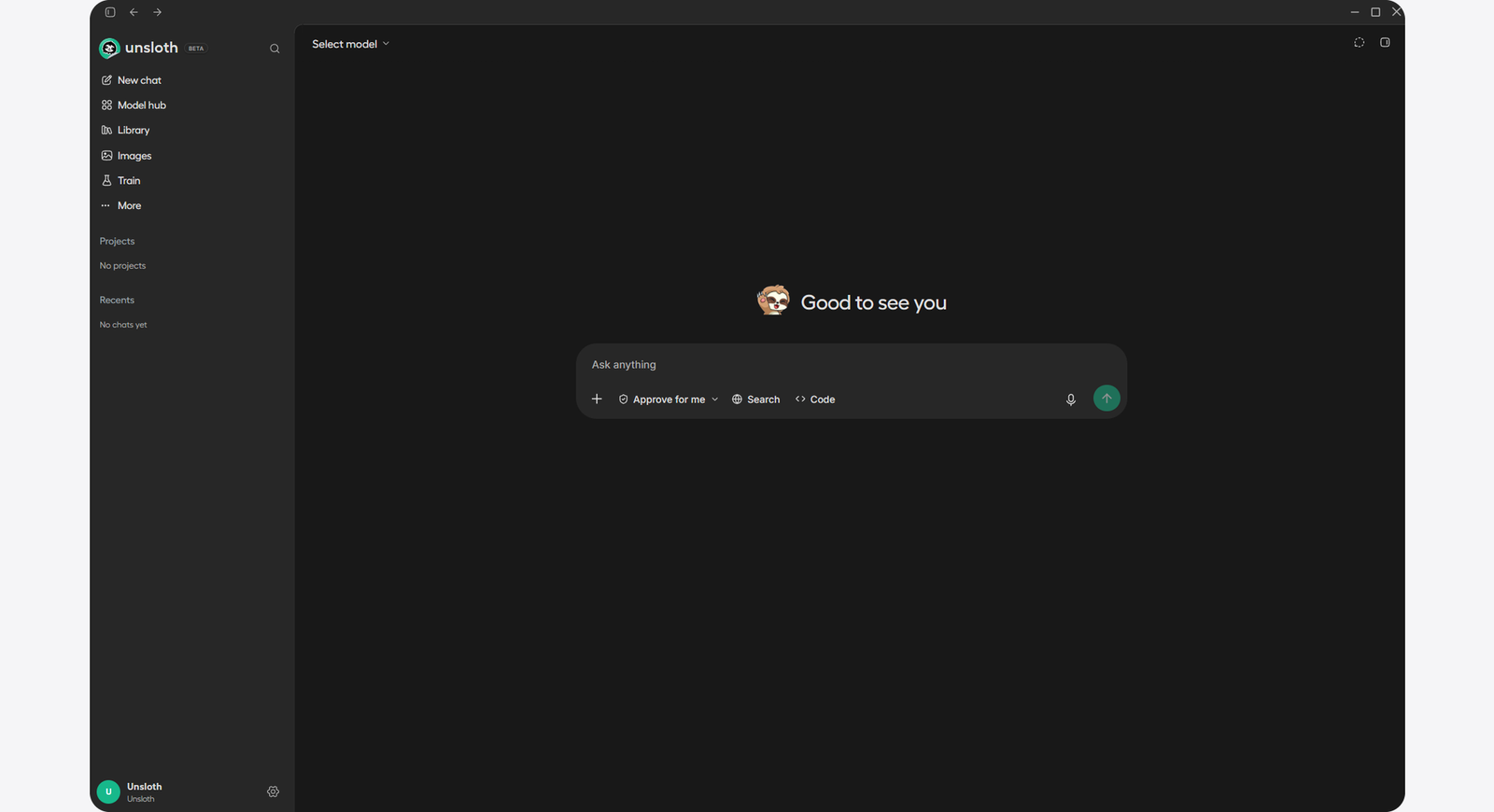 Unsloth Desktop 首次启动、尚未加载任何模型时的界面。
在这个主窗口的左上角,你可以从下拉菜单中选择想要使用的模型。我们将使用 Qwen3.8-27B。
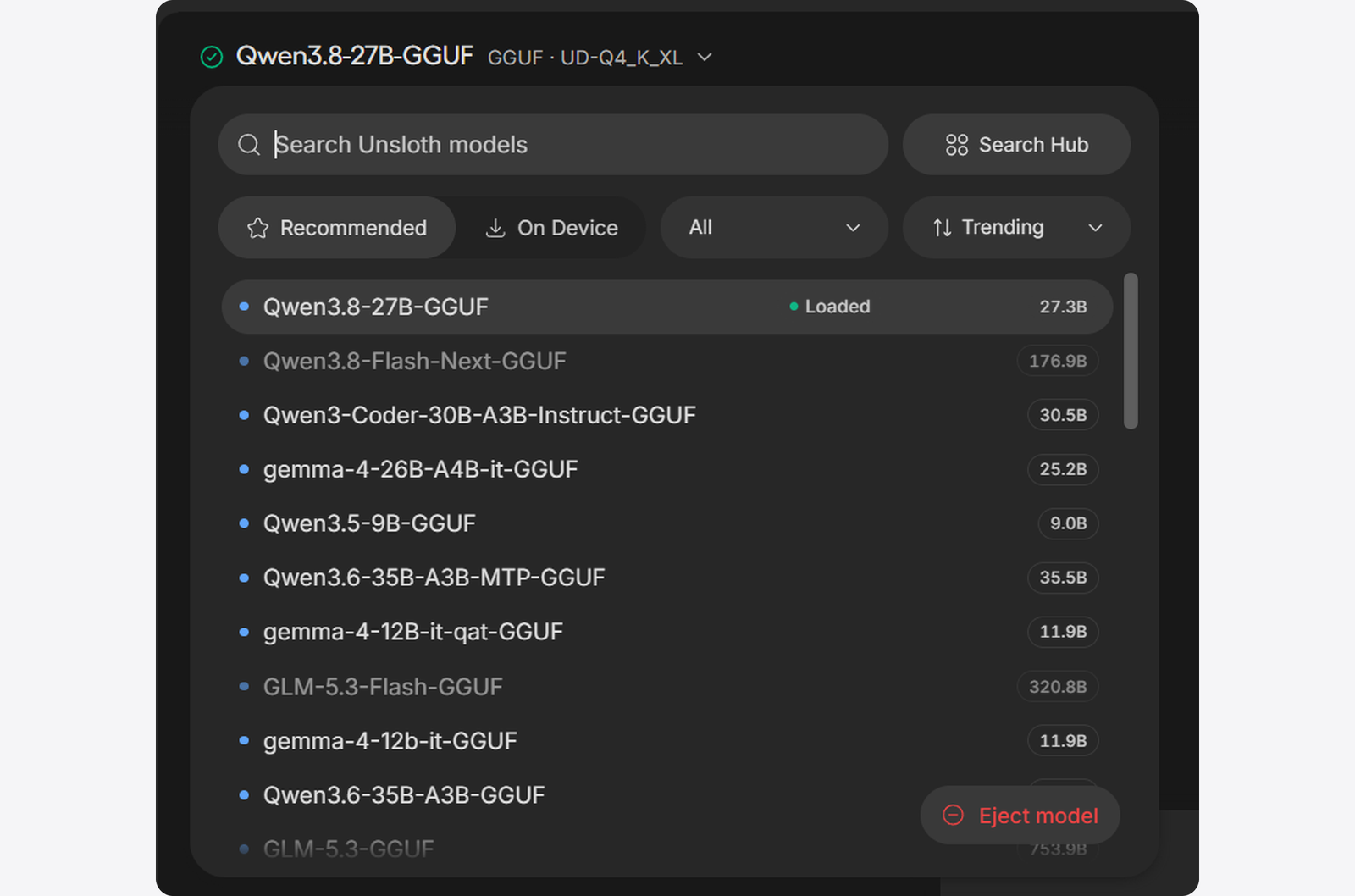 模型选择器。Qwen3.8-27B 排在 Recommended 列表的第一位。
点击某个模型后,你应该会看到如下子菜单。我将使用 Unsloth 的 UD-Q4_K_XL 版本。M 和 S 版本更小,但 XL 版本的表现更接近完整尺寸的模型,且不会占满我们的显存,所以对于我的 GPU 来说似乎是不错的选择。
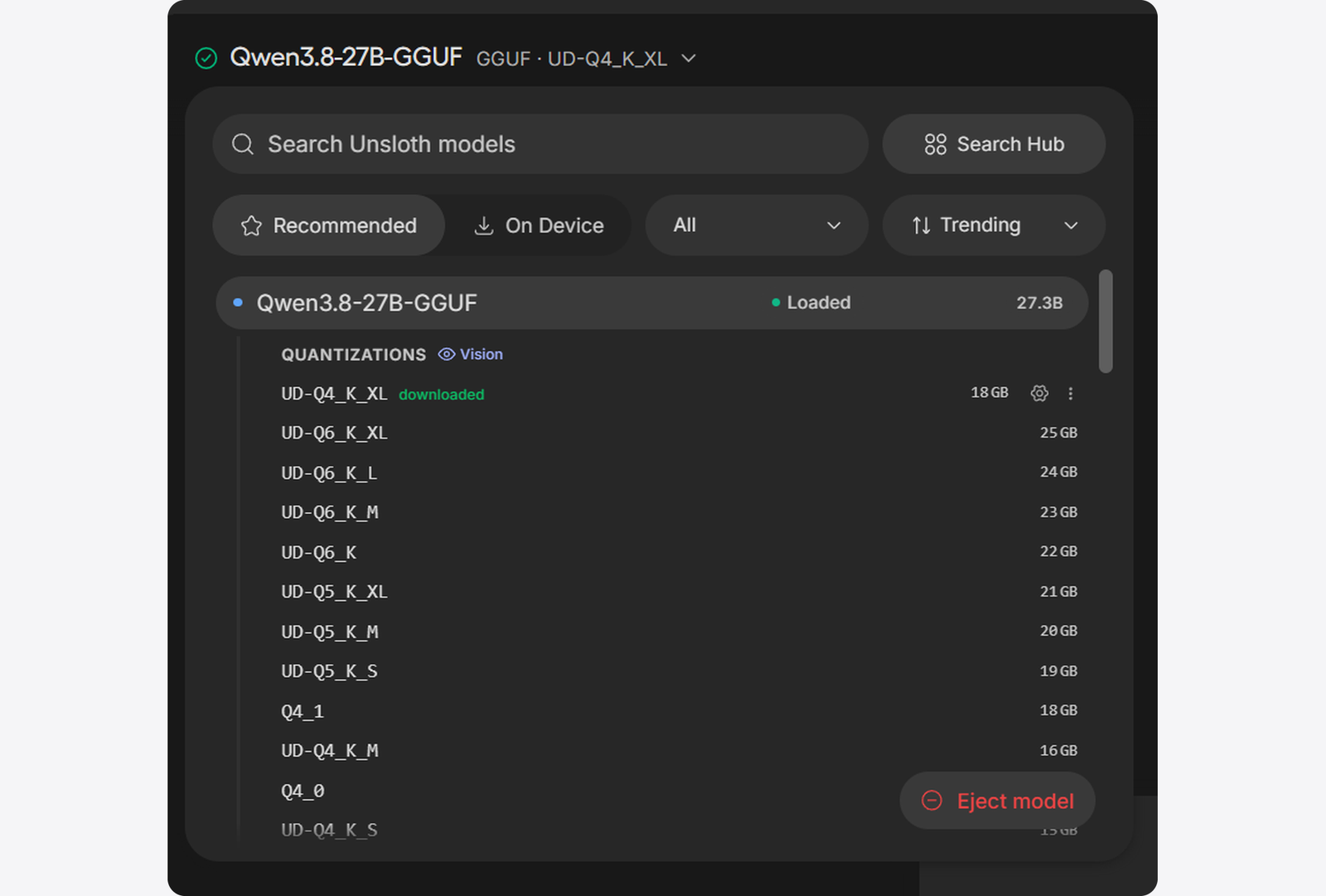 Qwen3.8-27B 的每种量化版本及其下载大小。已下载版本旁边的齿轮用于设置上下文。
下载完成后,你应该会看到模型右侧出现一个齿轮图标,如上面的截图所示。在这里,你可以手动设置上下文大小,或者如果不确定需要多少,可以将其保留为 Auto。
我会把自己的设置为 128K(未量化),并在用模型跑完我几周的日常任务后再重新评估。同样,你可以使用这个 VRAM 计算器 来针对你的特定 GPU 帮助计算这些数值。
到这里,我们的第一个本地 AI 已经启动并运行,你可以直接在 Unsloth 里与它聊天了。
请记住,具体效果会因你的配置而异。
简短回答:Unsloth Desktop 内置了 LAN 共享功能。设置一个 Remote 密码,启动 LAN 访问,然后把生成的地址分享给家庭网络中的任何人即可。
在 Unsloth Desktop 上设置好模型后,你可能还想让家人或朋友也能访问。目前,我们只在本地网络内提供服务,这样我的家人无需直接接触这台电脑就能使用它。
进入 Unsloth Desktop 的设置(左下角的齿轮图标),找到 ‘Remote & LAN’ 标签页。
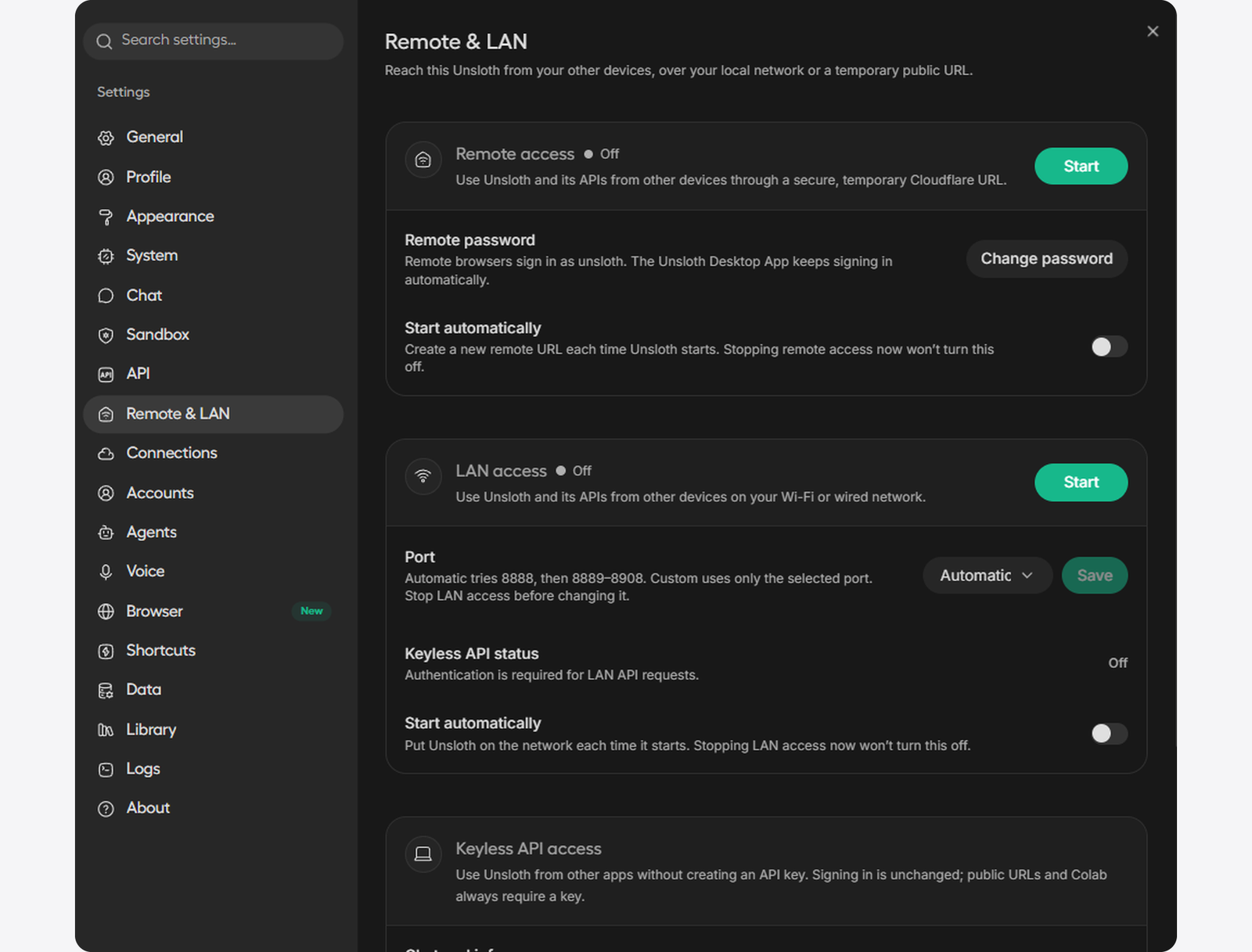 设置页面的 Remote & LAN 部分。LAN access 是第二张卡片。上面的 Remote access 卡片用于后续部分。
在设置 Remote 密码之前,此部分的大部分选项会显示为灰色。设置密码后,你会看到 LAN access 的 ‘Start’ 按钮。点击它,你会看到一个地址,家庭网络中的任何人都可以在浏览器中打开该地址,在聊天界面中使用本地 AI 模型。他们将以 ‘unsloth’ 用户名和你设置的 Remote 密码登录。
请记住,电脑必须保持开机且 Unsloth 正在运行,其他人才能够访问它。
仅凭这套配置是不行的。到目前为止的所有内容都仅限于你的本地家庭网络。
如果你只需要一个像 ChatGPT、Gemini 等那样的聊天界面在家庭网络内使用,那么到这一步基本就大功告成了!你和网络上的任何人都可以立即开始与托管在你机器上的 AI 模型对话。
在接下来的部分中,我们将介绍性能、隧道,以及设置一个在本地运行、只使用你允许的网络工具的 agent。这将让你能够自动化更复杂的任务,如编程、研究等等,而不受订阅、使用限制和审查的束缚。
一如既往,我的重点仍然是简单易用,让我的家人无需太多指导或帮助就能使用它。
附:如果你对 agentic harness 或想尝试的模型有任何推荐,欢迎告诉我,我会亲自试一试!
适用于 macOS、Windows 和 Linux 的免费开源应用;可运行 GGUF 和 MLX 模型
Remote 与 LAN 设置、LAN access 启动及端口行为
官方 16-bit 权重(约 56 GB)及参数量